Homebrew를 사용하여 ClickHouse 설치
Homebrew Formulae를 사용하는 설치 방식은 더 이상 권장되지 않으며 2026-09-01에 비활성화될 예정입니다. 대신 모든 플랫폼에서 동작하는 빠른 설치 방법을 사용할 것을 권장합니다.
권장 사항 검토
ClickHouse를 설치하기 전에 다음 권장 사항을 검토하십시오.
- Swap: 프로덕션 환경에서는 운영 체제의 스왑 파일을 비활성화하십시오.
- Disk space: ClickHouse 바이너리를 설치하려면 최소 2.5 GB의 디스크 공간이 필요합니다.
- Network: 분산 배포(클러스터링)에서는 최소 10 Gbit의 네트워크 연결을 사용하십시오. 대량의 중간 데이터가 포함된 분산 쿼리를 처리할 때와 복제 시에는 네트워크 대역폭이 매우 중요합니다.
스토리지 요구 사항 추정
데이터에 필요한 디스크 공간을 추정하려면 다음 단계를 따르십시오.
- 데이터 용량 추정: 데이터의 샘플을 추출해 평균 행 크기를 계산한 다음, 저장할 예정인 행 수를 곱하십시오.
- 압축 계수 적용: 샘플 데이터를 ClickHouse에 로드한 뒤 원본 데이터 크기와 저장된 테이블 크기를 비교하십시오. 예를 들어 클릭스트림 데이터는 일반적으로 6~10배 압축됩니다.
- 레플리카 수 반영: 여러 레플리카에 데이터를 저장할 계획이라면 추정 용량에 레플리카 수를 곱하십시오.
하드웨어 요구 사항에 대한 자세한 내용은 "사이징 및 하드웨어 권장 사항"을 참조하십시오.
커뮤니티 Homebrew formula를 사용하여 설치
macOS에서 Homebrew를 사용하여 ClickHouse를 설치하려면 ClickHouse 커뮤니티 homebrew formula를 사용할 수 있습니다.
macOS에서 개발자 검증 오류 해결
brew를 사용하여 ClickHouse를 설치한 경우 macOS에서 오류가 발생할 수 있습니다.
기본적으로 macOS는 검증할 수 없는 개발자가 만든 애플리케이션이나 도구는 실행하지 않습니다.
clickhouse 명령을 실행하려고 하면 다음과 같은 오류가 표시될 수 있습니다:
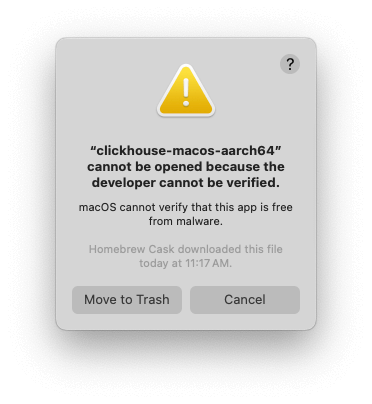
이 검증 오류를 해결하려면, 시스템 설정 창에서 적절한 설정을 찾거나, 터미널을 사용하거나, ClickHouse를 다시 설치하여 macOS의 격리(quarantine) 영역에서 앱을 제거해야 합니다.
시스템 설정을 사용하는 방법
clickhouse 실행 파일을 격리 영역에서 제거하는 가장 쉬운 방법은 다음과 같습니다:
-
시스템 설정을 엽니다.
-
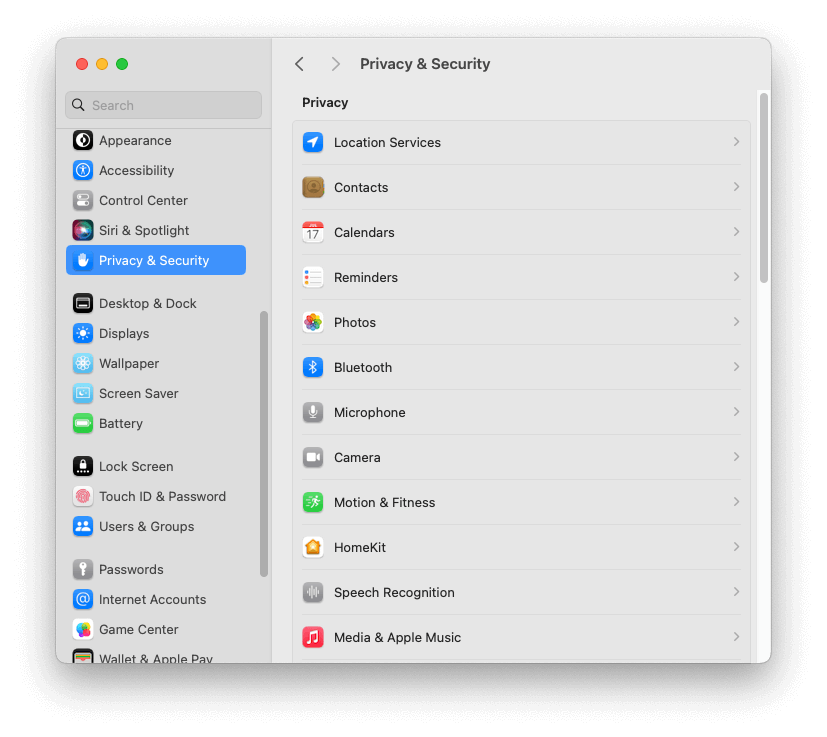
Privacy & Security로 이동합니다:
-
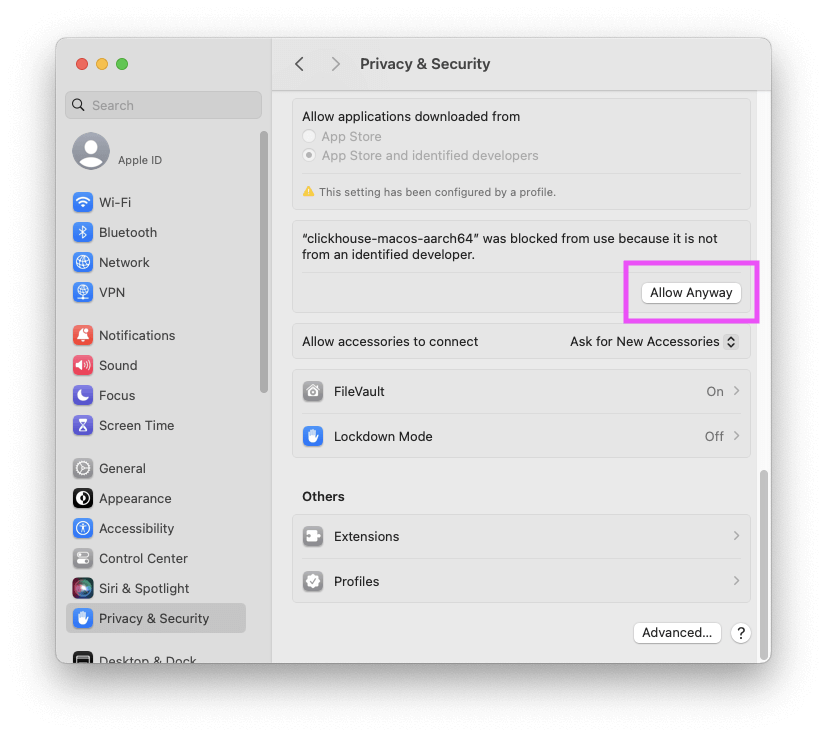
창의 맨 아래로 스크롤하여 「"clickhouse-macos-aarch64" was blocked from use because it isn't from an identified developer」라는 메시지를 찾습니다.
-
Allow Anyway를 클릭합니다.
-
macOS 사용자 암호를 입력합니다.
이제 터미널에서 clickhouse 명령을 실행할 수 있습니다.
터미널을 사용하는 방법
때때로 Allow Anyway 버튼을 눌러도 이 문제가 해결되지 않는 경우가 있으며, 이때는 명령줄을 사용하여 같은 처리를 수행할 수 있습니다.
또는 단순히 명령줄 사용을 선호할 수도 있습니다.
먼저 Homebrew가 clickhouse 실행 파일을 어디에 설치했는지 확인합니다:
출력 예시는 다음과 같습니다:
이전 명령에서 얻은 경로를 사용하여 xattr -d com.apple.quarantine을 실행해 clickhouse를 격리 영역에서 제거합니다:
이제 clickhouse 실행 파일을 실행할 수 있습니다:
출력 예시는 다음과 같습니다:
ClickHouse를 재설치하여 문제 해결
Brew에는 처음부터 설치된 바이너리가 격리 영역에 들어가지 않도록 하는 명령줄 옵션이 있습니다.
먼저 ClickHouse를 제거합니다:
이제 --no-quarantine 옵션을 사용하여 ClickHouse를 다시 설치합니다:
