Helm (v1.x)
ClickStack용 helm 차트는 여기에서 확인할 수 있으며, 프로덕션 배포에 권장되는 방법입니다.
기본적으로 Helm 차트는 다음을 포함한 모든 핵심 구성 요소를 프로비저닝합니다:
- ClickHouse
- HyperDX
- OpenTelemetry (OTel) collector
- MongoDB (영구적인 애플리케이션 상태 저장용)
하지만 기존 ClickHouse 배포와 통합하도록 쉽게 사용자 지정할 수 있습니다. 예를 들어 ClickHouse Cloud에서 호스팅되는 배포와 통합할 수 있습니다.
이 차트는 다음을 포함한 Kubernetes 모범 사례를 지원합니다:
values.yaml을 통한 환경별 구성- 리소스 제한 및 파드 수준 확장
- TLS 및 인그레스 구성
- 시크릿 관리 및 인증 설정
적합한 사용 사례
- 개념 검증
- 프로덕션 환경
배포 단계
포트 포워딩
포트 포워딩을 사용하면 HyperDX에 접속하여 설정할 수 있습니다. 프로덕션 환경에 배포하는 경우에는 적절한 네트워크 액세스, TLS 종료, 확장성을 보장할 수 있도록 인그레스 또는 로드 밸런서를 통해 서비스를 외부에 노출해야 합니다. 포트 포워딩은 장기 운영이나 고가용성 환경보다는 로컬 개발 또는 일회성 관리 작업에 더 적합합니다.
프로덕션 배포에서는 포트 포워딩 대신 TLS를 사용하여 인그레스를 구성하십시오. 자세한 설정 방법은 인그레스 구성 가이드를 참조하십시오.
UI로 이동
HyperDX UI에 액세스하려면 http://localhost:8080으로 접속하십시오.
요구 사항을 충족하는 사용자 이름과 비밀번호를 입력해 사용자를 생성하십시오.
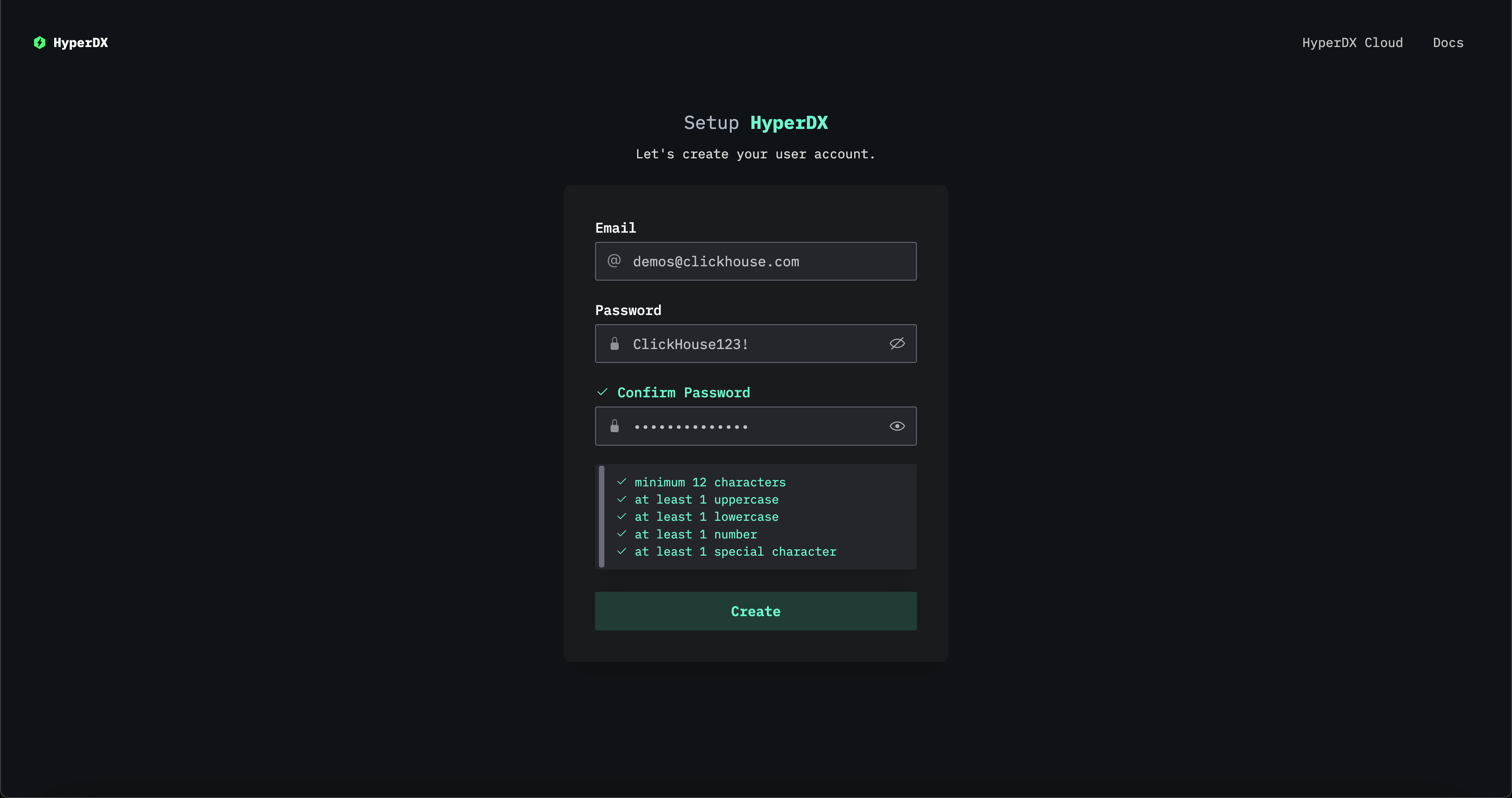
Create를 클릭하면 Helm 차트로 배포한 ClickHouse 인스턴스의 데이터 소스가 생성됩니다.
통합된 ClickHouse 인스턴스에 대한 기본 연결은 재정의할 수 있습니다. 자세한 내용은 "ClickHouse Cloud 사용"을 참조하십시오.
값 사용자 지정(선택 사항)
--set 플래그를 사용하여 설정을 사용자 지정할 수 있습니다. 예:
또는 values.yaml을 편집하십시오. 기본값을 가져오려면 다음 명령을 실행하십시오:
예시 설정:
시크릿 사용(선택 사항)
API 키나 데이터베이스 자격 증명과 같은 민감한 데이터를 다루려면 Kubernetes 시크릿을 사용하십시오. HyperDX Helm 차트는 수정한 후 클러스터에 적용할 수 있는 기본 시크릿 파일을 제공합니다.
미리 구성된 시크릿 사용
Helm 차트에는 charts/clickstack/templates/secrets.yaml에 있는 기본 시크릿 템플릿이 포함되어 있습니다. 이 파일은 시크릿 관리를 위한 기본 구조를 제공합니다.
시크릿을 수동으로 적용해야 하는 경우, 제공된 secrets.yaml 템플릿을 수정한 후 적용하십시오:
클러스터에 시크릿을 적용하십시오:
사용자 지정 시크릿 생성하기
필요한 경우 사용자 지정 Kubernetes 시크릿을 수동으로 생성할 수 있습니다:
시크릿 참조하기
values.yaml에서 시크릿을 참조하려면 다음과 같이 하십시오:
여러 구성 방법과 파드 재시작 절차를 포함한 API 키 설정에 대한 자세한 내용은 API 키 설정 가이드를 참조하십시오.
ClickHouse Cloud 사용
ClickHouse Cloud를 사용하는 경우 Helm 차트로 배포된 ClickHouse 인스턴스를 비활성화하고 ClickHouse Cloud 자격 증명을 지정하십시오:
또는 values.yaml 파일을 사용하세요:
시크릿 기반 구성, 외부 OTel collector 사용 또는 최소 구성으로 프로덕션 환경에 배포하는 경우 배포 옵션 가이드를 참조하십시오.
프로덕션 참고 사항
기본적으로 이 차트는 ClickHouse와 OTel collector도 함께 설치합니다. 하지만 프로덕션에서는 ClickHouse와 OTel collector를 각각 별도로 관리하는 것이 좋습니다.
ClickHouse와 OTel collector를 비활성화하려면 다음 값을 설정하십시오.
작업 구성
기본적으로 차트 설정에는 cronjob으로 구성된 작업이 1개 있으며, 이 작업은 알림을 발생시켜야 하는지 확인합니다. 구성 옵션은 다음과 같습니다.
| 매개변수 | 설명 | 기본값 |
|---|---|---|
tasks.enabled | 클러스터에서 cron 작업을 활성화하거나 비활성화합니다. 기본적으로 HyperDX 이미지는 프로세스 내에서 cron 작업을 실행합니다. 클러스터에서 별도의 cron 작업을 사용하려면 true로 변경하십시오. | false |
tasks.checkAlerts.schedule | check-alerts 작업의 cron 스케줄 | */1 * * * * |
tasks.checkAlerts.resources | check-alerts 작업의 리소스 요청량 및 한도 | values.yaml 참조 |
차트 업그레이드
새 버전으로 업그레이드하려면:
사용 가능한 차트 버전을 확인하려면:
v2.x 서브차트 기반 차트로 마이그레이션하려면 업그레이드 가이드에서 마이그레이션 지침을 확인하십시오. 이는 호환되지 않는 변경 사항이므로, 현재 상태에서 helm upgrade를 수행하는 방식은 지원되지 않습니다.
ClickStack 제거
배포를 제거하려면:
이렇게 하면 릴리스와 관련된 모든 리소스가 제거되지만, 영구 데이터가 있는 경우 해당 데이터는 남아 있을 수 있습니다.
문제 해결
로그 확인하기
설치 실패 디버깅
배포 확인
인그레스 관련 문제, TLS 문제 또는 Cloud 배포 문제 해결에 대해서는 다음을 참조하십시오:
- 인그레스 문제 해결 - 에셋 제공, 경로 재작성, 브라우저 문제
- Cloud 배포 - GKE OpAMP 문제 및 Cloud 관련 문제
JSON 타입 지원
ClickStack의 JSON 타입 지원은 베타 기능입니다. JSON 타입 자체는 ClickHouse 25.3+에서 프로덕션 환경에서 사용할 준비가 되어 있지만, ClickStack 내 통합은 아직 활발히 개발 중이며 제한 사항이 있거나, 향후 변경되거나, 버그를 포함할 수 있습니다.
ClickStack은 2.0.4 버전부터 JSON type에 대한 베타 지원을 제공합니다.
이 타입의 이점은 Benefits of the JSON type를 참고하십시오.
JSON 타입 지원을 활성화하려면 다음 환경 변수를 설정해야 합니다.
OTEL_AGENT_FEATURE_GATE_ARG='--feature-gates=clickhouse.json'- OTel collector에서 지원을 활성화하여 스키마가 JSON 타입을 사용해 생성되도록 합니다.BETA_CH_OTEL_JSON_SCHEMA_ENABLED=true(ClickStack 오픈 소스 배포판에서만 해당) - ClickStack UI 애플리케이션에서 지원을 활성화하여 JSON 데이터를 조회할 수 있도록 합니다.
이러한 환경 변수는 매개변수 또는 values.yaml을 통해 설정할 수 있습니다. 예:
values.yaml
또는 --set을 사용하여:
관련 문서
v1.x 배포 가이드
- 배포 옵션 (v1.x) - 외부 ClickHouse, OTel collector 및 최소 구성 배포
- 구성 가이드 (v1.x) - API 키, 시크릿 및 인그레스 설정
- Cloud 배포 (v1.x) - GKE, EKS, AKS 구성 및 프로덕션 모범 사례
v2.x 문서
- Helm (v2.x) - v2.x 배포 안내서
- 업그레이드 가이드 - v1.x에서 v2.x로 이전하는 방법
추가 자료
- ClickStack 시작 가이드 - ClickStack 소개
- ClickStack Helm 차트 저장소 - 차트 소스 코드 및 values 참조
- Kubernetes 문서 - Kubernetes 참조
- Helm 문서 - Helm 참조
